
ビデオカメラのデータ保存どうしてる?おすすめ方法7選
ビデオカメラで撮った動画、みんなどうやって保存しているんだろう?と気になりますよね。
子どもの運動会や発表会、旅行、家族イベントなどを撮っていると、SDカードはあっという間にいっぱいになります。特に4K動画はデータ容量が大きいため、撮影するほど保存場所の問題が出てきます。
外付けHDDやSSDへ移すのがいいのか、パソコンなしでも保存できるのか、スマホへ転送したほうが便利なのか、クラウドを使うべきなのか。ブルーレイやDVDに残しておいたほうが安心なのかも迷うところです。
さらに、SDカードをビデオカメラに入れっぱなしでも大丈夫なのか、テレビで簡単に再生するにはどうすればいいのかなど、保存方法を考え始めると疑問が次々に出てきますよね。
そこでこの記事では、ビデオカメラのデータ保存について、手軽さ、費用、容量、長期保存、パソコンなしといった目的別に整理しました。自分に合った方法を見つければ、撮影するたびに保存場所で悩むこともかなり減らせるかなと思います。
- ビデオカメラの代表的なデータ保存方法
- HDD・SSD・クラウドなどの違い
- 目的別に選びやすい保存先
- データ消失を防ぐバックアップ方法
ビデオカメラのデータ保存はどうしてる?基本
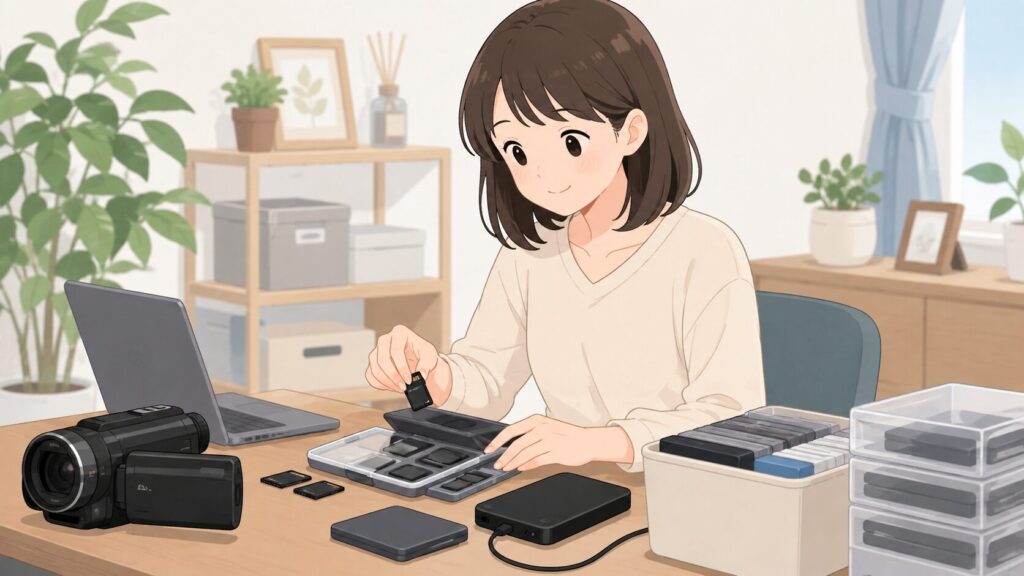
まず知っておきたいのは、「これだけ選べば絶対安心」という保存方法はないことです。容量や費用だけではなく、保存後にどのくらい見るのか、テレビで再生したいのか、長期間残したいのかによって向いている方法が変わります。ここでは代表的な保存方法から整理していきます。
みんなは動画データをどこに保存する?
ビデオカメラのデータ保存では、撮影用・普段使い・長期保存を分ける方法がかなり合理的です。撮影中はSDカード、取り込み後はパソコンやSSD、保存用には大容量HDDやクラウドという使い分けですね。
動画編集をする人なら高速なSSDへ一度コピーし、編集が終わったデータを容量単価の低いHDDへ移す方法が使いやすいです。さらに、大切な動画だけクラウドや光学ディスクにも残しておけば、1台の故障ですべて失うリスクを減らせます。
SDカードを保管庫にするのではなく、撮影後に別の場所へコピーするという考え方が基本です。
フォルダも「2026年→2026-04-入学式→ビデオカメラ」のように、年・日付・イベント名で統一しておくと後から探しやすくなります。動画が数年分たまってから整理しようとすると本当に大変なので、撮影した日のうちに分けておくのがおすすめですよ。
HDD・SSD・BD・クラウドを比較
保存先としてよく候補になるのが、外付けHDD、SSD、BDなどの光学ディスク、クラウドストレージです。それぞれ役割が違うので、単純に「どれが一番優秀か」ではなく、何を優先するかで選ぶのがポイントです。
| 保存方法 | 向いている用途 | 主な強み | 主な注意点 |
|---|---|---|---|
| HDD | 大量動画の保管 | 大容量で容量単価が低い | 落下や物理故障に弱い |
| SSD | 編集・頻繁な移動 | 高速で衝撃に比較的強い | 大容量になるほど高価 |
| BD・M-DISC | 長期保管 | オフライン保存しやすい | 対応ドライブが必要 |
| クラウド | 遠隔バックアップ | 機器故障の影響を受けにくい | 容量に応じた費用がかかる |
私なら、普段使うデータはSSDまたはHDD、大切な映像はさらに別媒体へコピーします。ひとつの保存方法ですべてを解決しようとせず、得意分野の違う保存先を組み合わせるほうが安心です。
パソコンなしで保存する方法

パソコンを持っていなくても、ビデオカメラのデータを保存する方法はあります。対応するビデオカメラなら、本体と外付けHDDをUSBで接続し、カメラ側のダイレクトコピー機能を使って保存できます。
家庭用ブルーレイレコーダーにUSB接続して、レコーダーの内蔵HDDへ取り込んだあとBD-Rなどへダビングする方法もあります。テレビで見ることが中心なら、この方法はかなり分かりやすいですよ。
さらに、SDカードやUSB機器から写真・動画を取り込める「おもいでばこ」のような専用機器もあります。パソコン操作が苦手でも、テレビを中心に整理・鑑賞できるのが大きな特徴です。
ただし、ビデオカメラと外付けHDDの直接接続やレコーダーへの取り込みは、機種によって対応形式や接続方法が違います。購入前に必ずビデオカメラと保存機器双方の対応状況を確認してください。
スマホへ直接転送する方法
撮影した動画をスマホで見たり、そのまま家族へ送ったりしたいなら、スマホへの転送も便利です。Wi-Fi機能を搭載したビデオカメラなら、メーカーが用意する対応アプリを利用してスマートフォンへ映像を転送できる機種があります。
一方、4K動画など大容量ファイルでは、Wi-Fi転送に時間がかかったり、スマホ転送時に画質や形式が変換されたりする場合があります。オリジナル画質のまま移したい場合は、SDカードリーダーをスマホへ接続して直接コピーする方法も候補になります。
iPhoneやAndroidでは接続端子や対応ファイル形式が異なるため、スマホがSDカードのファイルシステムや動画形式を読み込めるかも確認しておきましょう。
スマホ転送は「保存」というより、視聴・共有用の二次コピーとして考えると管理しやすいですよ。
スマホへ移したデータの容量不足やバックアップ、機種変更時のデータ移行も気になる場合は、LINEトーク履歴をどう保存・整理しているのかをまとめた記事も参考にしてみてください。扱うデータは違いますが、「大切なデータを端末だけに残さない」という考え方は共通しています。
SDカードだけの保存が危険な理由
撮影した動画をSDカードへ入れたまま保管している人も多いと思います。でも、SDカードは基本的に撮影・データ移動に便利な媒体で、唯一の長期保存場所として使うのはおすすめしません。
フラッシュメモリには書き込み回数や電荷保持などの特性があり、使用環境や製品品質によって突然読み込めなくなる可能性があります。小型なので紛失もしやすく、ビデオカメラごと盗難・水没・落下してしまえば同時にデータを失います。
また、容量がいっぱいになった状態で撮影を続けたり、機器によっては上書き設定が有効になったりすると、古い映像を失う可能性もあります。
大切な映像がSDカードにしか存在しない状態を作らないことが重要です。保存先へコピーしたあと正常に再生できることを確認してから、カメラ側でSDカードをフォーマットして再利用すると管理しやすくなります。
ビデオカメラのデータ保存はどうしてる?選び方
保存方法を決めるときは、容量だけで選ぶと後悔することがあります。「安さ」「再生方法」「動画形式」「バックアップのしやすさ」まで考えておくと、自分に向いた保存先がかなり見つけやすくなります。
保存容量と料金で比較する
動画は写真よりも圧倒的に容量が大きいため、最初に考えたいのが必要容量です。特に4K撮影を増やしていくと、数百GB程度のストレージでは思った以上に早くいっぱいになることがあります。
大量保存を安く済ませたいならHDDが有力です。数TB単位のデータを保存しやすく、動画アーカイブとの相性も良好。一方、頻繁に動画編集するなら読み書きの速いSSDが快適ですが、同じ容量ではHDDより費用が高くなる傾向があります。
クラウドは機器購入だけで終わらず、容量やプランによって継続的な料金が発生する場合があります。その代わり、自宅のHDD故障や災害とは別の場所にデータを置けます。
安さだけならHDD、作業速度ならSSD、遠隔バックアップならクラウドと考えると比較しやすいですよ。
4K・HEVC対応を確認する
最近のビデオカメラやスマートフォンでは4K、H.264、HEVCなどさまざまな形式が利用されています。ここで注意したいのが、「保存できる」と「再生できる」は別ということです。
ファイルとしてHDDへコピーできても、テレビやレコーダー、写真・動画管理機器側がコーデックに対応していなければ再生できません。4Kを超える解像度、高ビット深度、高フレームレート動画などでは、さらに互換性の確認が重要になります。
たとえば「おもいでばこ」のPD-2000シリーズでは4KやHEVCに対応する一方、動画仕様によって取り込み・再生に制限があります。(出典:バッファロー「おもいでばこ PD-2000シリーズ」公式発表)
ビデオカメラを購入するときから、撮影形式→保存先→再生機器までセットで考えておくと、後から「保存したのにテレビで見られない」という失敗を防ぎやすくなります。
テレビ再生のしやすさで選ぶ
家族の動画なら、保存するだけでなく「テレビですぐ見られるか」もかなり重要ですよね。パソコンのフォルダへ大量に保存しても、見るたびにパソコンを立ち上げる必要があると、だんだん見返さなくなることがあります。
テレビ視聴が中心なら、ブルーレイレコーダーやおもいでばこのようにテレビと相性のよい機器が便利です。ビデオカメラ自体をHDMIでテレビへつなぎ、外付けHDD内の映像をカメラ経由で見る方法に対応する機種もあります。
テレビのUSB端子へ直接HDDやUSBメモリを挿して再生できる機種もありますが、対応ファイル形式やUSB端子の用途はテレビによって異なります。
テレビ録画用USB端子では、接続したHDDをテレビ専用形式で初期化する場合があります。既存データの入ったHDDを接続するときは、テレビの取扱説明書を必ず確認してください。
バックアップのしやすさで選ぶ
保存先を選ぶときに意外と大切なのが、「バックアップを続けられるか」です。どれほど高性能な機器でも、コピー作業が面倒で数か月放置してしまえば安全性は下がります。
パソコンをよく使うなら、指定フォルダを外付けHDDへ定期コピーし、さらにクラウドへ同期する流れを作ると管理しやすいです。パソコンを使いたくないなら、バックアップ用HDDを接続できる写真・動画管理機器など、自動化しやすい製品を選ぶ方法もあります。
私が特に大事だと思うのは、「バックアップしよう」と毎回思わなくても実行できる仕組みです。
撮影後に「取り込み→バックアップ確認→SDカード初期化」という一連の流れを習慣化しておくと、データが一か所だけに残る期間を短くできます。
媒体寿命と交換時期を確認する
HDDやSSD、SDカードなどは永久に使えるわけではありません。ただし、「HDDは必ず何年で壊れる」といった明確な寿命が決まっているわけでもなく、製品品質、使用頻度、温度、湿度、通電状態などによって大きく変わります。
一般的な目安として、SDカードなどのフラッシュメモリは数年単位、HDDは数年からそれ以上、SSDも使用状況によって数年以上利用されるケースがあります。光学ディスクも製品や保管環境で耐久性が変わります。
そのため、「まだ動いているから大丈夫」ではなく、重要なデータは新しい媒体へ定期的にコピーし直すほうが安心です。
媒体寿命に関する数値はあくまで一般的な目安です。実際の耐用期間を保証するものではないため、重要データは複数媒体へ保存してください。
3-2-1-1-0で多重保存する
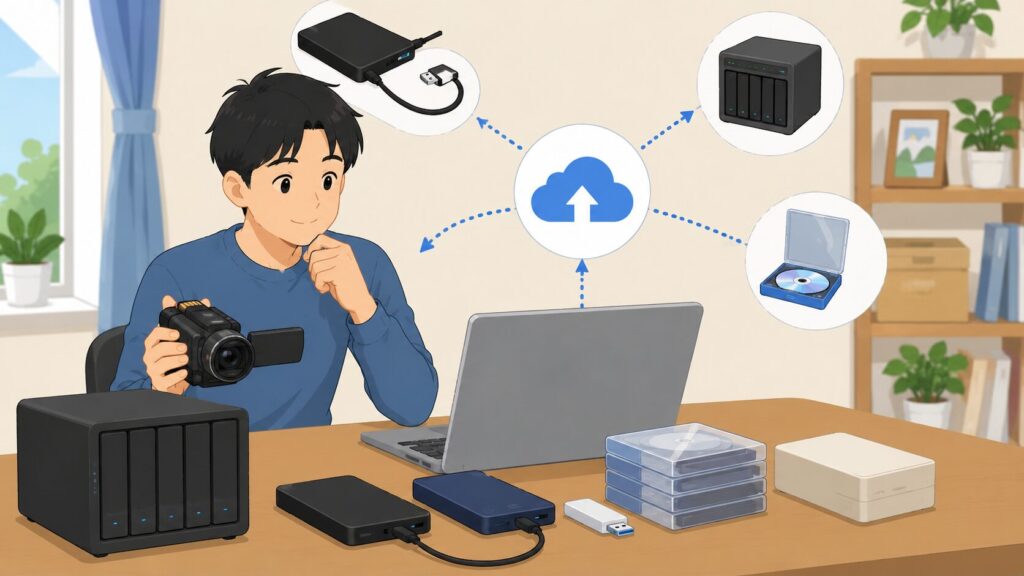
大切な動画を本気で守りたいなら知っておきたいのが、3-2-1を発展させた「3-2-1-1-0」というバックアップの考え方です。
- データを複数コピーして持つ
- 異なる種類の保存媒体を使う
- 少なくとも1つを別の場所へ置く
- 1つはオフラインなどで分離する
- 復元できるか確認してエラーを残さない
家庭で完全に同じ構成を作る必要はありません。たとえば「パソコン+外付けHDD+クラウド」だけでも、SDカード1枚に保存し続けるより安全性は大幅に高まります。
さらに絶対に失いたくない入学式や結婚式などの動画だけM-DISCなどの書き換えにくい媒体へ残せば、ネットワークから切り離したコピーも作れます。
バックアップはコピー枚数を増やすだけでなく、同時に壊れない場所へ分散するのがポイントです。
ビデオカメラのデータ保存はどうしてる?おすすめ
ここからは「結局、自分なら何を選べばいいの?」という人向けに、目的別に候補を絞ります。全員に同じ保存方法をすすめるのではなく、普段の使い方に合わせて選んでみてください。
【手軽さ重視な人】おもいでばこがおすすめ
「パソコンでフォルダ整理するのは面倒。でも子どもの動画はちゃんと残したい」という人なら、おもいでばこはかなり分かりやすい選択肢です。
SDカードや対応USB機器などから写真・動画を取り込み、テレビとHDMI接続して家族で見られるのが魅力。特にPD-2000シリーズは4KやHEVCなどにも対応しているため、スマホとビデオカメラのデータをまとめたい家庭とも相性がいいです。
メリット:パソコン中心の管理から離れられ、写真と動画を家庭内でまとめやすいこと。テレビで気軽に見返しやすいため、「保存したけど二度と見ない」を防ぎやすい点も魅力です。
注意点:すべての動画形式を無条件で取り込めるわけではありません。4Kを超える解像度や一部の10bit動画、高フレームレートなどには制限があります。また、本体だけを唯一の保存先にせずバックアップも用意しましょう。
購入時点の対応形式、容量、モデル構成は変更される可能性があります。正確な情報は公式サイトをご確認ください。
【編集もする人】SanDisk SSDがおすすめ
ビデオカメラの動画をパソコンへ取り込み、カット編集や動画制作もするなら、SanDiskなどのポータブルSSDを作業用ストレージにする方法が使いやすいです。
SSDはHDDと違って回転するディスクを持たないため、読み書きが速く、持ち運び時の衝撃にも比較的強いのが特徴。容量の大きな動画素材を扱う場合、編集時のファイル読み込みやコピー時間を短縮しやすくなります。
メリット:撮影後すぐSSDへコピーして作業し、そのまま編集用ドライブとして利用できます。4Kなど大容量素材を頻繁に触る人ほど、速度面のメリットを感じやすいです。
注意点:SSDも故障しないわけではありません。長期保管用の唯一の保存先にはせず、編集終了後はHDDやクラウドなど別の場所にもコピーするのがおすすめです。
容量や転送速度、接続規格によって製品価格はかなり変わるため、使用するパソコンのUSB規格も確認して選んでください。
【長期保存したい人】M-DISCがおすすめ
「普段はほとんど見ないけれど、子どもの成長記録など絶対に残しておきたい」という動画なら、M-DISCを長期保存用の候補として考えられます。
M-DISCは一般的な書き換え型ストレージとは性質が異なり、一度書き込んだデータをオフラインで保管できます。ネットワークにつながっていないため、パソコンがマルウェアなどの被害に遭った場合でも同時に書き換えられにくいのが大きな特徴です。
メリット:重要な動画だけを選んで保存すれば、HDDやクラウドとは性質の違うバックアップを作れます。3-2-1-1-0のオフラインコピーとしても使いやすい方法です。
注意点:対応する記録ドライブが必要で、ディスク1枚の容量にも限界があります。また、長期保存性能の数値は製品仕様や試験条件に基づくもので、実際の保存期間を保証するものではありません。
すべての動画ではなく、入学式、卒業式、結婚式など「二度と撮り直せない映像」を選んで保存する使い方が向いています。M-DISCやBDなどの光学ディスクを長く残すなら保管環境も大切なので、CDの収納や直射日光・高温多湿を避ける保管方法もあわせて参考にしてみてください。
【自動保存したい人】OneDriveがおすすめ
バックアップ作業を毎回忘れてしまいそうな人には、OneDriveなどのクラウドストレージを組み合わせる方法が便利です。
パソコン上の特定フォルダを同期対象にしておけば、ファイルを保存する流れの中でクラウド側にもデータを置きやすくなります。外付けHDDと違い、自宅の機器が故障したり災害で被害を受けたりしても、別の場所からアクセスできるのが大きなメリットです。
メリット:自動同期を活用しやすく、パソコン、スマホなど複数端末からファイルへアクセスできます。外付けHDDと組み合わせれば、物理媒体とクラウドを分けたバックアップを作れます。
注意点:動画は容量が大きいため、保存量によって必要なクラウド容量も増えます。また、同期はバックアップと完全に同じではなく、削除操作などが同期される設定にも注意が必要です。
利用できる容量や料金、機能は契約プランによって変わります。正確な情報は公式サイトをご確認ください。
【対面相談したい人】カメラのキタムラがおすすめ
昔撮影したビデオテープやDVDなどが大量にあり、「自分で変換するのは難しそう」という人は、カメラのキタムラなどのダビングサービスへ相談する方法があります。
特にVHS、8mmビデオ、MiniDVなどは、再生機器そのものが古くなっています。テープを持っていても再生できるカメラが壊れてしまえば、自分でデジタル化する難易度が一気に上がります。
メリット:店舗で相談できるため、手元にある媒体がよく分からない人でも進めやすいこと。大量の古い映像を自力でリアルタイム再生しながら変換する手間も減らせます。
注意点:対応メディア、料金、納期、仕上がり形式などはサービス内容によって変わります。貴重な原本を預けることになるため、受付条件や補償についても事前確認が必要です。
大切な映像や破損した媒体について不安がある場合は、無理に自分で操作せず専門業者へ相談してください。最終的な判断は専門家にご相談ください。
ビデオカメラのデータ保存はどうしてる?疑問解決
最後に、ビデオカメラのデータ保存で特に迷いやすいポイントをまとめます。ちょっとした判断ミスでデータを失うケースもあるので、保存方法を決める前に確認しておきましょう。
SDカード入れっぱなしは大丈夫?
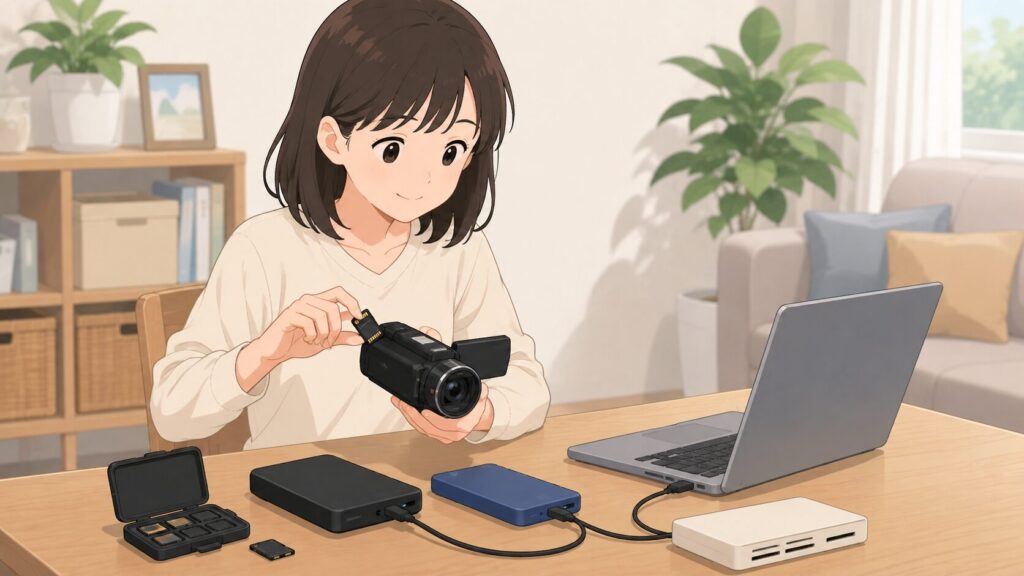
ビデオカメラにSDカードを入れたままにしているからといって、すぐ故障するわけではありません。ただ、唯一の保存場所として長期間入れっぱなしにするのは避けたほうが安心です。
高温環境、カード自体の劣化、ファイルシステムの異常、カメラの故障、盗難、水没など、データを失う原因はいくつもあります。真夏の車内など非常に高温になる環境へ放置するのも避けたいところです。
また、SDカード容量が増えているため、「いっぱいになるまで保存してから移そう」と考えがちですが、それまでの数か月分の映像が1枚に集中することになります。
おすすめは、イベントや撮影日ごとに別ストレージへコピーし、コピー先で正常に再生できることを確認してからSDカードを再利用する流れです。
SDカードは保管庫ではなく、撮影とデータ移動を担当する媒体と考えると分かりやすいですよ。
YouTube限定公開は保存向き?
YouTubeの限定公開は、離れた家族へ動画を見てもらう用途ではとても便利です。ただし、ビデオカメラのオリジナルデータを守るためのメインバックアップとして利用するのはおすすめしません。
限定公開は「URLを知っている人が視聴できる」仕組みなので、家族だけにパスワードで厳密に限定する保管庫とは性質が違います。リンクが第三者へ転送されれば、その相手もアクセスできる可能性があります。YouTube公式でも、限定公開動画はリンクを知っているユーザーが視聴・共有できると案内されています。(出典:YouTubeヘルプ「動画のプライバシー設定を変更する」)
また、動画配信サービスである以上、利用規約、アカウント状態、著作権判定、サービス仕様などの影響を受けます。アップロード後には配信用の処理も行われるため、撮影したオリジナルファイルそのものの保管場所とも考えにくいです。
YouTube限定公開は共有用、HDDやクラウドは保存用と役割を分けるのが分かりやすいですよ。
外付けHDDへ直接保存できる?
対応しているビデオカメラなら、パソコンを使わず外付けHDDへ直接コピーできる場合があります。ビデオカメラ本体とHDDを対応USBケーブルで接続し、カメラ側のダイレクトコピー機能などを利用する方法です。
ただし、「USB端子が付いているから接続できる」とは限りません。カメラが対応するHDD容量、ファイルシステム、USB規格、電源供給方法などを確認する必要があります。ポータブルHDDではバスパワーだけで動作できる場合もありますが、カメラ側から十分な電力を供給できないケースもあります。
また、直接保存したHDDが一般的なパソコンで自由に使えるかどうかも機種によって違います。
初めて接続するときに初期化を求められる機器もあります。すでに大切なデータが入っているHDDを、確認せず接続しないようにしてください。
データ消失時は復旧業者に頼む?
SDカードを誤って削除した、ビデオカメラを初期化した、HDDを落としたなど、すでにデータが消えてしまった場合は操作を続けないことが大切です。
特に削除後のSDカードへ新しい動画を撮影すると、失ったデータが存在していた領域へ新しいデータが上書きされる可能性があります。上書きされた部分は、復旧ソフトや専門業者でも元に戻せないケースがあります。
物理的に壊れたHDDや、水没・基板故障したビデオカメラも、自分で分解すると状態を悪化させる可能性があります。
本当に必要な映像なら、異常を感じた時点で使用を停止するのが第一です。無料ソフトを何種類も試すより、重要度が高いデータほど専門のデータ復旧業者へ相談するほうが安全な場合があります。
復旧可能性や料金は故障状態によって大きく異なります。正確な情報は各事業者の公式サイトをご確認ください。高額になる可能性もあるため、最終的な判断は専門家にご相談ください。
ビデオカメラのデータ保存はどうしてる?まとめ
ビデオカメラのデータをどう保存するか迷ったら、まず「SDカードだけに残さない」ことから始めるのがおすすめです。
大量の動画を安く残したいなら外付けHDD、編集するならSSD、パソコンなしで手軽に整理したいならおもいでばこ、遠隔地にもコピーを置きたいならOneDriveなどのクラウド、特に重要な映像をオフラインで残したいならM-DISCというように、それぞれ得意な役割があります。
私なら「普段使う保存先+別のバックアップ先」の最低2か所から始めます。さらに絶対に失いたくない映像だけ3か所目へコピーすれば、費用を抑えながら安全性を高めやすいです。
子どもの成長記録や家族旅行の動画は、同じ瞬間をもう一度撮影することができません。だからこそ、容量がいっぱいになってから慌てて考えるより、撮影した段階で保存方法を決めておくことが大切です。
ビデオカメラのデータ保存をみんなどうしてるのか気になっているなら、まずは現在SDカードにしか入っていない大切な動画を、外付けHDDや別のストレージへ1つコピーするところから始めてみてください。それだけでも、データを守る環境は大きく変わりますよ。
なお、保存媒体の寿命や容量、製品の対応動画形式、クラウド料金、ダビングサービスの条件などは変更される場合があります。数値はあくまで一般的な目安として考え、正確な情報は公式サイトをご確認ください。重要なデータの復旧など判断が難しい場合は、最終的な判断を専門家にご相談ください。