
毎日当たり前のように使っているLINEですが、ふとlineのトーク履歴はどうしてるのが正解なんだろうと疑問に思うことってありませんか。
友達や家族との大切な思い出でもある一方で、長く使っているとアプリの動きが重いと感じたり、スマホの容量不足に悩まされたりしますよね。過去のやり取りを思い切って整理するべきか、それともトーク履歴の削除はせずにそのまま残しておくべきか、判断に迷う人も多いはずです。
特にiPhoneからAndroidへ、またはその逆の機種変更に伴うデータ移行作業を控えている場合、公式の機能では14日までしか履歴を引き継げないという制限に直面して、どうすればいいか焦ってしまいますよね。
実際にネットの知恵袋などでも、バックアップに失敗したという声や、間違えて消してしまった履歴の復元方法について、本当に数多くの切実な相談が寄せられています。
データが突然消えてしまってからでは遅いですし、ネット上では本当に多くの人が同じように悩んでいます。だからこそ、あなたにはいざという時に困らないように、正しい知識を持っていてほしいんです。
この記事では、データが消えてしまう前に知っておきたい基礎知識から、それぞれの目的に合わせた最適な解決策までを分かりやすくまとめてみました。
- LINEのデータが保存される仕組みと引き継ぎの基本的なルール
- 容量不足を解消してスマホの動作を軽くするための具体的な手順
- 異なるOS間での機種変更でも大切なトーク履歴を守り抜く方法
- 自分の使い方に合った一番ストレスのないトーク履歴の管理術
lineのトーク履歴はどうしてる?基本と全体像

まずは、LINEのトーク履歴がそもそもどのように管理されているのか、基本的な仕組みについておさらいしておきましょう。普段はあまり意識しない部分かもですが、ここを知っておくだけで、いざという時のトラブルをグッと減らすことができますよ。
履歴データはサーバーに保存されない
意外と多くの人が勘違いしているのが、「LINEの会社が私たちのトーク履歴をずっとサーバーで保管してくれている」という思い込みです。実はこれ、大きな間違いなんです。
LINEはプライバシー保護や通信負荷を軽減する目的から、メッセージの内容をサーバー上に永続的に保存しない仕組みになっています。相手から送られてきたメッセージは、あなたのスマホに届いて同期された時点で、基本的にはあなたのスマホの内部にしか存在しないデータになります。
サーバー上での一時的な保管期間は数週間程度と言われていて、それ以降は完全に手元の端末でのみ管理することになります。つまり、あなたが自分自身で能動的にバックアップを取らなければ、スマホを紛失したり水没させて壊してしまった瞬間に、すべての思い出が永遠に失われてしまうという不可逆的なリスクを抱えているんです。
「まさか自分がスマホを落とすわけない」と思っていても、トラブルは突然やってきます。この「自分のデータは自分で守る」という大前提を知っておくことが、lineのトーク履歴はどうしてるか問題を解決するための第一歩かなと思います。
【ちょっと豆知識】
未読のまま放置しているメッセージでも、一定期間が過ぎるとサーバーから削除されてしまい、既読をつけることすらできなくなるケースがあります。大切な連絡は早めに開いてスマホに同期させておくのが安心ですね。
機種変更時の引き継ぎは14日間が限界
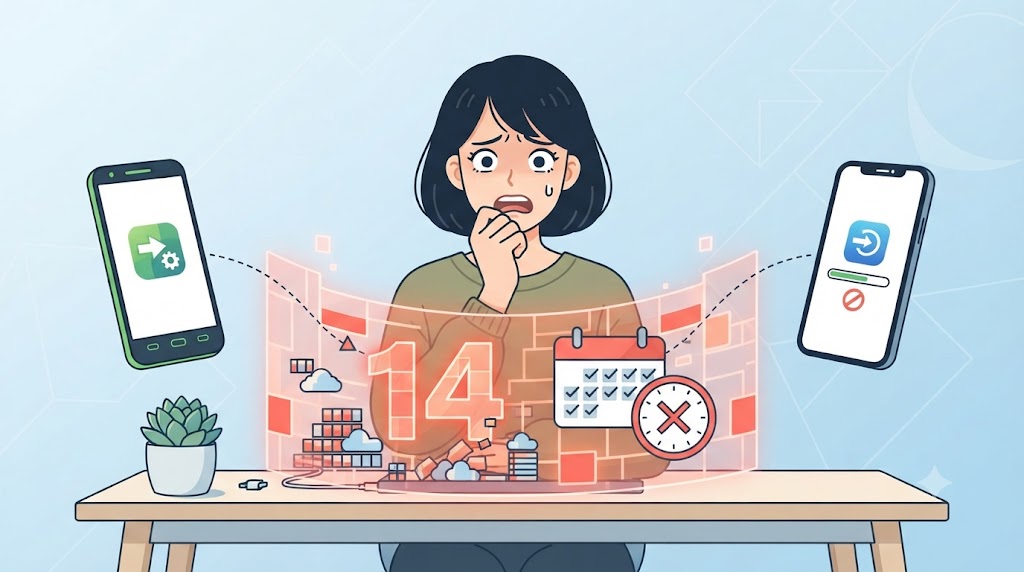
新しくスマホを買い替える時、一番ドキドキするのがLINEのデータ引き継ぎですよね。現在、LINE公式からは「かんたん引き継ぎQRコード」という非常に便利な機能が提供されています。(出典:LINEみんなの使い方ガイド『LINEの引き継ぎ方法』)
これを使えば、古いスマホと新しいスマホを用意してQRコードを読み込むだけで、あっという間にアカウントを引き継ぐことができます。ただし、ここに大きな落とし穴があるんです。この機能で無条件に引き継げるトーク履歴は「直近の14日間」だけに制限されています。
もしあなたが、iPhoneからiPhone、あるいはAndroidからAndroidといった「同じOS間」での機種変更であれば、iCloudやGoogleドライブに事前にバックアップを取っておくことで、14日以前の履歴もすべて復元することが可能です。
しかし、iPhoneからAndroidに乗り換えたり、AndroidからiPhoneに乗り換えたりする「異なるOS間」での機種変更の場合、標準機能ではこの14日間の壁を越えることができません。数年分の恋人とのやり取りも、家族の成長記録も、仕事の大切なメモも、すべて消えてしまうことになります。
機種変更のキャンペーンがお得だからといって、安易に違うOSのスマホに変えてしまうと、後で「こんなはずじゃなかった!」と後悔することになりかねないので本当に注意してくださいね。
容量が重い原因は画像やキャッシュ

長くLINEを使っていると、「なんか最近LINEを開くのが遅いな」「スマホのストレージがいっぱいですって警告が出た」なんて経験ありませんか?
実は、LINEのアプリ自体が容量を食っているわけではなく、アプリ内に蓄積されたデータが原因なんです。そして、そのデータの正体のほとんどは「テキストの文字」ではありません。文字データなんて、何万回やり取りしてもたかが知れています。
本当に容量を圧迫している犯人は、友達から送られてきた「写真」「動画」、そして「キャッシュデータ」なんです。
キャッシュデータというのは、一度見た画像やスタンプを、次回開く時にもっと早く表示できるようにスマホが一時的に保存してくれているデータのことです。親切な機能ではあるんですが、これが塵も積もれば山となって、数ギガバイトという巨大なサイズに膨れ上がってしまうんです。
「スマホの容量がないからトーク履歴を全部消さなきゃ…」と思い詰める前に、まずはこのキャッシュデータや不要な動画を整理するだけで、見違えるようにスマホが軽くなるケースが多いですよ。
【容量確保のポイント】
テキストのやり取りは残したまま、特定のトークルームの「写真」や「動画」だけを選んで削除することも可能です。どうしても残したい思い出は、早めにスマホ本体に保存するか、別のクラウドサービスに移すのが賢い使い方ですね。
履歴の削除と非表示の機能的な違い
LINEのトーク一覧画面を開いた時、昔のやり取りや公式アカウントからの通知でごちゃごちゃしていると、なんだか頭の中まで散らかっているような気分になりませんか?そこで活用したいのが「整理」の機能ですが、「非表示」と「削除」の違いをしっかり理解して使い分けることが大切です。
まず「非表示」ですが、これは単にトーク一覧の画面から隠しているだけです。裏側にはデータがしっかりと残っているので、相手から新しくメッセージが届いたり、設定画面から非表示を解除したりすれば、これまでの履歴ごと元通りに復活します。画面の見た目をスッキリさせたいけれど、データは消したくないという時にぴったりですね。
一方で「削除」は、その名の通りあなたのスマホからそのトークルームの履歴データを完全に消し去る機能です。一度削除してしまうと、事前にバックアップを取っていない限り二度と復元することはできません。もう絶対に連絡を取らない相手や、クーポンをもらうためだけに追加して用済みになった公式アカウントなどは、思い切って削除してしまうのがおすすめです。
多くの人は、日常的なノイズを減らすために「非表示」を多用しつつ、完全に不要なものは「削除」するという合わせ技で、快適なLINE環境を作っているみたいですよ。
トーク履歴が消えた際の復元の限界
「間違えてトークルームを消してしまった!」「急にアプリが落ちて履歴が全部消えた!」という絶望的な瞬間。誰もが一度は経験するかもしれない恐怖ですが、復元できるかどうかは状況によって大きく変わってきます。
まず、一番重要なカギとなるのが「直前にクラウドバックアップを取っていたかどうか」です。もしiPhoneならiCloud、AndroidならGoogleドライブに最新のバックアップデータが残っていれば、アプリを一度アンインストールして再度ログインし直すことで、バックアップを取った時点までの状態に復元できる可能性が高いです。
しかし、バックアップを全く取っていなかった場合、自力での復元はほぼ不可能だと考えてください。先ほどもお伝えした通り、サーバーにはデータが残っていないからです。この場合、最終手段としては「相手にお願いして、重要な部分のテキストをコピーして送ってもらう」か、「相手の画面をスクリーンショットして送ってもらう」くらいしか方法がありません。
後悔してもしきれない事態を防ぐためにも、日頃から自動バックアップの設定をオンにしておくことが、どれほど重要か分かってもらえたかなと思います。
【注意】
復元作業(アプリの再インストールなど)は一歩間違えるとアカウント自体にアクセスできなくなるリスクもあります。不安な場合は無理をせず、必ず公式のヘルプページで最新の手順を確認しながら慎重に行ってくださいね。
lineのトーク履歴をどうしてるか迷う際の基準
基本的な仕組みがわかったところで、次は「じゃあ、自分はどうすればいいの?」という疑問にお答えしていきますね。lineのトーク履歴をどうしてるかは、人それぞれの使い方やスマホの状況によって全く違ってきます。自分に合った方法を見つけるためのチェックポイントを一緒に確認していきましょう。
スマホのストレージ容量は足りているか
まず一番最初に確認してほしいのが、あなたのスマホの「空き容量」です。設定画面からストレージの使用状況を見てみてください。もし容量がパンパンで、残り数ギガバイトしかないような状態なら、トーク履歴をすべて残すという選択はかなり厳しくなってきます。
ストレージがいっぱいになると、LINEが重くなるだけでなく、スマホ自体の動作が不安定になったり、最悪の場合はOSのアップデートすらできなくなってしまいます。また、新しい写真やアプリを保存することもできなくなるので、日常生活にかなり支障が出ますよね。
もし容量に余裕がないのであれば、まずは不要な写真や動画を削除したり、先ほど紹介した「キャッシュデータの削除」を定期的に行う習慣をつける必要があります。それでも足りない場合は、過去のトーク履歴を思い切って断捨離することも視野に入れなければなりません。
逆に、最新のスマホを使っていて256GBや512GBといった大容量モデルを使っている人なら、容量のことはあまり気にせずに、すべての思い出をそのまま溜め込んでいくスタイルでも全く問題ないかなと思います。
異なるOS間で移行する予定はあるか
近いうちにスマホの買い替えを検討している人は、次に買うスマホのOS(iPhoneにするか、Androidにするか)を早めに決めておく必要があります。なぜなら、ここが履歴管理の最大の分岐点になるからです。
これまでずっとiPhoneを使ってきて、次も絶対にiPhoneを買う!と決めている人は、標準のiCloudバックアップさえしっかり設定しておけば、何年分のデータでも丸ごと新しいスマホに引き継ぐことができます。これはAndroid同士でも同じですね。
しかし、「次はちょっとデザインが可愛いAndroidにしてみようかな」とか、「やっぱりiPhoneに戻したいな」と考えている人は要注意です。OSを跨ぐ機種変更をすると、公式の無料機能では「直近14日分」しか履歴を引き継げません。
数年分の思い出が消えてしまっても構わないというサッパリした性格の人なら良いのですが、「過去のやり取りを見返せなくなるのは絶対に嫌だ!」という人は、特別な準備や有料のサービスを利用する必要が出てきます。自分がどちらのタイプなのか、一度じっくり考えてみてくださいね。
写真や動画も無期限にずっと残す派か
LINEでのやり取りは、文字だけではありません。友達との旅行の写真、子供が歩いた瞬間の動画、仕事の資料画像など、かけがえのないメディアファイルがたくさんやり取りされていますよね。
あなたは、こういった写真や動画を「いつでもLINE上で見返せるようにしておきたい」タイプですか?もしそうなら、LINEの保存仕様には少し注意が必要です。実はトークルームに直接送信された画像や動画には「保存期間」が設定されていて、一定期間(具体的な日数は公式には非公開ですが)を過ぎると読み込めなくなってしまいます。
これを防ぐためには、トークルーム内の「アルバム機能」を積極的に活用するのがおすすめです。アルバムに保存した写真は、保存期間が無期限になり、機種変更をしてもアカウントさえ引き継げれば新しい端末でいつでも閲覧可能です。1つのトークルームにつき100個まで、1つのアルバムに1000枚までという上限はありますが、普通に使っていれば十分すぎる容量ですよね。
ただし、動画はアルバムに保存できないという弱点があります。大切な動画はずっと残したい!という人は、LINEの「Keep」機能(※サービス終了の予定などに注意)を使ったり、早めにスマホ本体にダウンロードしてGoogleフォトなどの外部サービスにバックアップしておくなど、少しマメな管理が必要になってきます。
定期的に断捨離して整理する適宜消す派か
世の中には、データを溜め込むのが好きな人がいる一方で、「終わった用件はさっさと消して身軽になりたい!」というデジタルミニマリストな人も増えています。あなたはこちらのタイプでしょうか?
過去のやり取りをいつまでも残しておくことが、なんだかノイズに感じてしまったり、精神的な負担になることってありますよね。「半年間一度も連絡を取っていない人とのトークは消す」といった自分なりのルールを設けて、定期的に整理日を作って断捨離をするのは、心の健康を保つ上でもすごく良い方法だと思います。
特に、広告メッセージが頻繁に送られてくる企業のアカウントなどは、放置しておくとすぐにトーク画面が埋め尽くされてしまいます。未読バッジが溜まっていくのを見るだけでストレスを感じるタイプの人は、不要なアカウントは即座にブロックして削除する習慣をつけると、驚くほどスッキリしますよ。
「いつか見返すかも…」と思って残しておいても、結局見返さないことの方が圧倒的に多いんですよね。適宜消す派の人は、自分にとって本当に必要な繋がりだけを残すことで、LINEをより快適なコミュニケーションツールとして使いこなしている印象があります。
【断捨離のメリット】
定期的に不要なトークを削除することで、スマホのストレージ容量を節約できるだけでなく、本当に探したいメッセージを検索する時のスピードも格段に早くなります。情報過多な現代だからこそ、捨てる勇気も大切ですね。
トーク履歴の消失トラブルに備えたいか
最後に考えてほしいのが、「もし明日、スマホを落として粉々にしてしまったらどうするか?」という危機管理についてです。
「まあ、連絡先さえ分かれば履歴は消えてもいいかな」と思える人は、そこまで神経質になる必要はありません。でも、「仕事の大切なやり取りがある」「亡くなった家族との最後のメッセージが残っている」といった、絶対に失いたくないデータがある人は、消失トラブルに対して徹底的に備えておく必要があります。
LINEには、万が一の時に備えて「バックアップ用のPINコード(6桁の数字)」を事前登録しておく機能があります。これを設定しておけば、スマホの紛失や故障で突然新しい端末に引き継ぐことになっても、直近14日間のトーク履歴だけは必ず守ることができます。これはもう、すべてのユーザーにとって「必須設定」と言っても過言ではありません。
絶対にデータを守りたい人は、このPINコード設定に加えて、クラウドへの自動バックアップ(毎日や週に1回など頻度を選べます)を必ずオンにしておきましょう。さらに心配性な人は、絶対に消えたら困るやり取りだけをスクリーンショットに撮って、別の場所に保存しておくという二重・三重の対策をしている人もいますよ。
lineのトーク履歴はどうしてる?タイプ別おすすめ
ここからは、あなたのタイプ別に最適なおすすめの解決策をご紹介していきますね。lineのトーク履歴はどうしてる問題は、これを見ればスッキリ解決できるはずです。便利なサービスやツールもあるので、自分にピッタリのものを選んでみてください。
【全て残す人】LYPプレミアムがおすすめ

「文字のやり取りはもちろん、過去に送ってもらった写真や動画、音声メッセージまで、何一つ消さずに永遠に残しておきたい!」という、思い出を何よりも大切にするタイプの方には、LINE公式が提供しているLYPプレミアム(旧LINEプレミアム)という有料サービスが圧倒的におすすめです。(出典:LYPプレミアム公式サイト)
これまで、異なるOS間(iPhoneからAndroidなど)の機種変更では、どう頑張っても14日分しか履歴を引き継げないという大きな壁がありました。しかし、このLYPプレミアムの会員特典である「プレミアムバックアップ」を利用すれば、その常識を完全に覆すことができます。
このサービスに加入すると、LINE専用のクラウドストレージ(最大100GB!)が用意され、そこへあなたのトーク履歴がリアルタイムでバックアップされるようになります。そして最大の特徴は、OSを跨ぐ機種変更であっても、期間の制限なく無期限ですべての履歴を復元できるという点です。
月額数百円というコストはかかってしまいますが、「大切なデータが消えてしまうかもしれない」という不安から解放される安心感はお金には代えられませんよね。
【LYPプレミアムのメリット】
・OSが違うスマホへの機種変更でも、過去の履歴を無期限ですべて引き継げる。
・テキストだけでなく、画像、動画、ファイル、ボイスメッセージまで丸ごとバックアップしてくれる。
・LINE公式のサービスなので、サードパーティ製ツールのような規約違反のリスクがなく、安全性が極めて高い。
【注意点・デメリット】
・毎月定額の月額料金が発生する(ランニングコストがかかる)。
・100GBという上限があるため、超ヘビーユーザーの場合は定期的な整理が必要になる可能性もある。
・サービス内容や料金は変更される可能性があるので、正確な情報は必ずLINE公式サイトをご確認ください。
【14日以上移行の人】AnyTransがおすすめ
「OSを跨ぐ機種変更をする予定だけど、LYPプレミアムのような月額課金はちょっと抵抗がある…」「でも、どうしても14日以上のトーク履歴を引き継ぎたい!」という少し専門的なアプローチを求める方には、AnyTransなどのサードパーティ製(外部企業が作った)移行ツールの活用が一つの選択肢になります。
これは、パソコンに専用のソフトウェアをインストールし、古いスマホと新しいスマホをケーブルで繋いでデータを直接転送するという方法です。仕組みとしては、スマホ内部のLINEデータベースをソフトウェアが直接読み取り、異なるOSのフォーマットに変換して新しいスマホに流し込むという、かなり高度な処理を行っています。
公式の機能が充実する前から、「どうしてもiPhoneとAndroid間でデータを移行したい」というユーザーたちの間で、裏技的な最終手段として重宝されてきました。買い切り型のソフトが多いので、一度買えば何度でも使えるというのも魅力の一つですね。
【AnyTransなどの移行ツールのメリット】
・公式の14日間制限を突破して、長期間のトーク履歴を異なるOS間で移行できる。
・パソコンを介するため、ついでにスマホ全体のバックアップやデータ管理ができるソフトも多い。
・サブスクリプションではなく買い切り版を選べば、長期的なコストを抑えられる場合がある。
【注意点・デメリット】
・LINEの公式サポート外のツールであるため、万が一データが破損しても一切の保証がない。
・LINEアプリ自体の大型アップデートがあった場合、ツール側が対応するまで突然使えなくなるリスクが常にある。
・パソコンの操作に不慣れな初心者には少しハードルが高い。最終的な判断は自己責任で、専門知識のある方に相談することをおすすめします。
【容量節約の人】キャッシュ削除がおすすめ
「履歴はできるだけ残したいけど、スマホの容量がパンパンで警告が出まくっている…」という、ストレージ不足に悩まされている方には、履歴を消さずに容量を劇的に回復できるキャッシュデータの削除が絶対におすすめです。
先ほども説明しましたが、LINEが重くなる最大の原因は、アプリ内に溜まりに溜まった「キャッシュ(一時保存データ)」です。これは、一度表示した画像やスタンプを次に早く読み込むためのものなので、消してしまってもトーク内の文字のやり取りや、アルバムに保存した写真が消えることはありません。
設定方法はとても簡単です。LINEのホーム画面から「設定(歯車マーク)」をタップし、「トーク」>「データの削除」と進みます。そこで「キャッシュデータ」にチェックを入れて削除ボタンを押すだけです。たったこれだけの作業で、人によっては数GB(ギガバイト)もの空き容量が一瞬で確保できるんです。
スマホの動作がもっさりしてきたなと感じたら、大掃除の感覚で月に1回くらいキャッシュを削除するのをルーティンにしてしまうのが良いかなと思います。
【キャッシュ削除のメリット】
・大切なメッセージやアルバムの写真を一切消すことなく、安全に空き容量を増やせる。
・スマホ全体の動作が軽くなり、バッテリーの消費が改善されるケースもある。
・完全無料で、設定画面から数十秒で完了する手軽さ。
【注意点・デメリット】
・「データの削除」画面で、誤って「写真」や「ボイスメッセージ」など、キャッシュ以外の項目までチェックを入れて削除してしまうと、本当にデータが消えてしまうので要注意。
・キャッシュを消した直後は、スタンプや画像を再度読み込むため、少しだけ表示に時間がかかったり通信量を消費することがある。
【文字保存の人】テキスト出力がおすすめ
「LINEというアプリの中にトーク画面の形として残っていなくてもいい。会話の『内容(文字)』さえ後から読み返せればそれで満足!」という、非常に合理的で割り切った考え方ができる方には、テキストエクスポート機能の活用が一番のおすすめです。
これは、特定のトークルームのやり取りを「テキストファイル(.txt)」という非常に軽い文字だけのデータに変換して、メールで自分宛に送ったり、GoogleドライブやDropboxなどのクラウドに保存したりできる機能です。トーク画面の右上にある「≡(メニュー)」から「その他」>「トーク履歴を送信」を選ぶだけで簡単に実行できます。
この方法の素晴らしいところは、LINEというプラットフォームに依存しなくなる点です。スマホのOSが変わろうが、LINEのサービスがどうなろうが、テキストファイルとして手元に残るので永遠に読み返すことができます。また、パソコンのメモ帳などで開けば、強力な検索機能を使って過去のやり取りを一瞬で探し出すことができるため、ビジネスの連絡用として使っている人にはむしろこの方法が重宝されています。
【テキスト出力のメリット】
・データ容量が信じられないほど軽く、数年分のやり取りでもほぼ容量を圧迫しない。
・LINEアプリに依存せず、パソコンや他のスマホでも自由に閲覧・検索ができる。
・法的・ビジネス的なやり取りの記録(エビデンス)として、安全な場所に保管しておくのに最適。
【注意点・デメリット】
・プレーンテキストとして出力されるため、スタンプや絵文字は文字情報(例:[スタンプ] という表記)に変換されてしまい、当時の感情や雰囲気をそのまま味わうことはできない。
・写真や動画などのメディアファイルは一緒に保存されないため、別途ダウンロードしておく必要がある。
【組織管理の人】LINEWorksがおすすめ
「個人のプライベートなやり取りではなく、会社やチームでの業務連絡としてLINEを使っている」というケースでは、そもそも個人の裁量で「履歴をどうするか」を決めるべきではありません。セキュリティと情報管理を最優先に考えるべき組織のリーダーや管理者の方には、ビジネス版のLINEであるLINE Worksの導入を強くおすすめします。
通常のLINEはあくまで個人向けのツールなので、社員が退職する際に大事な顧客とのやり取りをすべて消してしまったり、逆に会社の情報が個人のスマホに残り続けて情報漏洩のリスクになったりする危険性が常にあります。
しかしLINE Worksを導入すれば、履歴の管理は「組織のガバナンス」の下に置かれます。管理者は、特定の期間を過ぎたメッセージを自動的にアーカイブしたり、削除したりするルールを一括で設定することができます。また、社員が誤って重要な投稿を削除してしまっても、一定期間内であれば管理者の権限で「ゴミ箱」から復元できる強力な仕組みが備わっています。
「情報を残す」ことよりも、「機密情報を守りつつ、必要な情報を組織全体で安全に共有・検索する」ことに主眼を置いているのが特徴ですね。
【LINE Worksのメリット】
・トーク履歴の管理権限を会社側が持てるため、退職時のデータ持ち出しや情報漏洩を強固に防げる。
・個人用LINEとビジネス用LINEを完全に分離できるため、社員のプライバシーも守られる。
・掲示板機能やカレンダー機能など、業務に必要なツールが一つにまとまっており効率的。
【注意点・デメリット】
・利用人数や求めるセキュリティレベルに応じて、月額のランニングコスト(法人契約)が発生する。
・導入にあたって、社員全員に新しいアプリをインストールさせ、使い方を浸透させるための社内教育コストがかかる。
・契約条件や機能の詳細は頻繁にアップデートされるため、検討の際は必ず公式サイトで最新のプランをご確認ください。
lineのトーク履歴をどうしてるかに関する疑問点
最後に、lineのトーク履歴をどうしてるかについて、まだモヤモヤしている疑問や注意点をスッキリ解消していきましょう。知っておいて損はないちょっとした豆知識や、万が一の時のための対策もまとめていますので、ぜひ最後までチェックしてみてくださいね。
知恵袋でも悩むバックアップ失敗の原因
Yahoo!知恵袋などのQ&Aサイトを見ていると、「LINEのバックアップが途中で止まってしまう!」「エラーが出てバックアップできない!」という悲鳴にも似た相談が本当にたくさん書き込まれています。
バックアップが失敗する原因はいくつかあるのですが、最も多いのが「クラウド(iCloudやGoogleドライブ)の容量不足」です。LINEのデータ自体は数GBでも、スマホのバックアップ全体を含めるとクラウドの無料枠(iCloudなら5GB、Googleドライブなら15GB)をあっという間に使い切ってしまっているケースが非常に多いんです。この場合は、クラウドの有料プランを契約して容量を増やすか、不要なデータを消すしかありません。
次に多いのが「通信環境の不安定さ」です。バックアップは巨大なデータをアップロードする作業なので、移動中の不安定なWi-Fiや、通信制限がかかっているモバイル通信で行うと、途中でエラーになりやすいです。必ず自宅の安定したWi-Fiに繋ぎ、スマホを充電器に挿した状態で実行するのが鉄則ですよ。
あとは、LINEアプリ自体やスマホのOSが古いバージョンだと不具合が起きやすいので、常に最新版にアップデートしておくことも忘れずにチェックしてみてください。
PINコード設定による消失リスクの回避策
記事の前半でも少し触れましたが、トーク履歴の消失リスクを回避するための「最後の砦」とも言えるのが、バックアップ用PINコードの設定です。これは本当に重要なので、もう一度詳しく解説させてください。
PINコードとは、あなたが自由に決める6桁の数字のパスワードのことです。これを設定しておくと、万が一「スマホを紛失した」「突然電源が入らなくなった」「クラウドのバックアップを取り忘れていた」という最悪の状況に陥っても、新しいスマホでLINEにログインしてこのPINコードを入力するだけで、直近14日間のトーク履歴だけは確実に復元されるという魔法のような機能なんです。
設定方法は、「設定」>「トークのバックアップ」>「バックアップ用のPINコードを作成」と進んで、好きな数字を6桁入力するだけです。時間は1分もかかりません。
「14日分だけか…」と思うかもしれませんが、直近の待ち合わせの約束や、進行中の仕事の連絡など、一番必要になるのは間違いなく最近のやり取りですよね。この設定をしていないがために、文字通り「すべて」を失って途方に暮れる人が後を絶ちません。この記事を読んだら、何よりも先にこの設定だけは完了させておいてくださいね。
大切な画像をアルバム保存するメリット
トークルームに送られてきた写真を、そのまま放置している人は意外と多いのではないでしょうか。しかし、LINEのトーク画面にある写真には保存期間があり、ある日突然「保存期間が終了したため読み込めません」という冷酷なメッセージに変わってしまいます。
そうならないために、大切な思い出は「アルバム」に保存する癖をつけましょう。アルバムに保存する最大のメリットは、なんといっても「保存期間が無期限になる」ということです。一度アルバムに入れてしまえば、LINEのアカウントが存在する限り、いつでも高画質で見返すことができます。
また、機種変更をした時にも大きな威力を発揮します。トーク履歴(テキスト)の移行に失敗してしまったとしても、アルバムのデータは別枠で管理されているため、アカウントさえ同じであれば新しいスマホでもちゃんと写真を見ることができるんです。これは精神的にかなり安心ですよね。
さらに、アルバムを作るとトークルームのメンバー全員が共有して見られるようになるので、旅行やイベントの後にみんなで写真を持ち寄って1つのアルバムにまとめるのもすごく楽しいですよ。ただし、動画はアルバムに保存できないので、それだけは注意してくださいね。
履歴を削除した際に相手へ通知はいくのか
「過去のやり取りをバッサリ削除したいけど、これって相手にバレるのかな?」と不安に思って、なかなか整理に踏み切れない人もいるかもしれません。
結論から言うと、あなたが自分のスマホでトーク履歴を削除したり、トークルームごと削除したり、相手を非表示にしたりしても、相手に通知がいくことは絶対にありません。相手の画面には、今まで通りあなたとのトーク履歴がそのまま残っていますし、相手からは普通にメッセージを送ることができます。
LINEの履歴管理は、あくまで「それぞれの個人の端末内」で行われているという原則を思い出してください。あなたのスマホのデータを消しても、相手のスマホのデータには一切影響を与えないのです。
ただし例外として、「送信取消」という機能を使った場合だけは別です。自分が送ったメッセージを24時間以内に取り消した場合、相手の画面には「〇〇がメッセージを取り消しました」という表示が残ってしまいます。履歴の整理(削除)とメッセージの送信取消は全く別の機能なので、ここだけは混同しないように気をつけてくださいね。
結局lineのトーク履歴はどうしてるのが正解か
ここまで、仕組みから具体的なテクニックまで様々な情報をお伝えしてきましたが、結局のところ「lineのトーク履歴はどうしてるのが一番正解なの?」と聞かれたら、私はこう答えます。
「自分のライフスタイルと価値観に合わせて、取捨選択のルールを決めておくこと」が唯一の正解です。
すべてを永遠に残したいなら、迷わずLYPプレミアムのようなサービスに投資をして安心を買うべきです。逆に、スマホを快適に使うことを優先したいなら、定期的にキャッシュを削除し、不要なトークは未練なく削除していくミニマリストな運用が正解になります。
将来的にはAI技術がさらに発展して、私たちのトーク履歴が「自分の分身(パーソナルAI)」を作るための貴重な学習データになるような時代が来るかもしれません。そう考えると、データはただの容量の無駄遣いではなく、あなたの大切な「デジタル資産」だと言えます。
物理的な制約(ストレージ容量)と上手く付き合いながら、PINコードや自動バックアップで常に最低限の安全網を張り、絶対に失いたくないものはテキストや外部クラウドに逃がす。この基本ルールを守っていれば、もうlineのトーク履歴はどうしてるかで思い悩むことはなくなりますよ。
ぜひこの記事を参考に、あなたにとって一番心地よいLINEの管理方法を見つけてみてくださいね。また、当サイト「みんなどうしてるの?」では、スマホ関連の様々なお悩みを解決するヒントを発信していますので、ぜひ他の記事もチェックしてみてください。最終的な判断や設定変更は、専門家や詳しい友人に相談しつつ、ご自身の責任で安全に行ってください。あなたのデジタルライフが、もっと快適で安心なものになることを応援しています!